> ## Documentation Index
> Fetch the complete documentation index at: https://smartac-mintlify-d32b5473.mintlify.site/llms.txt
> Use this file to discover all available pages before exploring further.
# Menú contextual
> Agrega un menú contextual a tu documentación con integraciones de IA en un clic para ChatGPT, Claude, Perplexity, Cursor, MCP y más herramientas.
export const PreviewButton = ({children, href}) => {
return
{children}
;
};
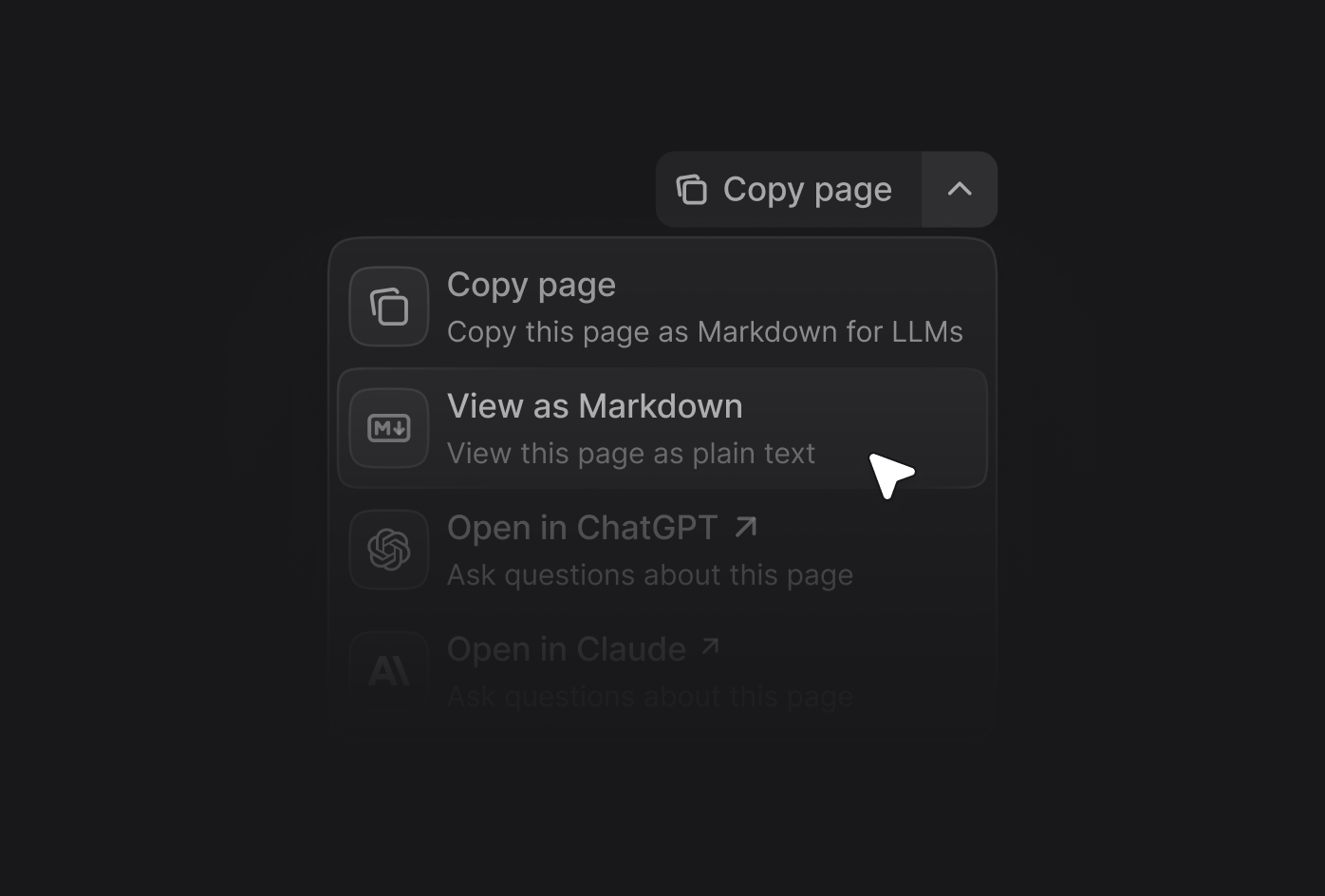
El menú contextual ofrece acceso rápido a contenido optimizado con IA e integraciones directas con herramientas de IA populares. Cuando los usuarios seleccionan el menú contextual en cualquier página, pueden copiar contenido como contexto para herramientas de IA o abrir conversaciones en ChatGPT, Claude, Perplexity, Google AI Studio, Grok, Devin, Windsurf o una herramienta personalizada de su elección, con su documentación ya cargada como contexto.
Combina el menú contextual con tu archivo [`skill.md`](/es/ai/skillmd) alojado y tu [servidor MCP](/es/ai/model-context-protocol) para que los usuarios puedan instalar todas las capacidades de tu producto en sus herramientas de IA, no solo la página que están leyendo.
El menú contextual incluye varias opciones preconfiguradas que puedes habilitar agregando su identificador a tu configuración.
| Opción | Identificador | Descripción |
| :------------------------------------------------- | :---------------- | :-------------------------------------------------------------------------------------------------------------------------------------------------------------------------------- |
| **Copiar página** | `copy` | Copia la página actual como Markdown para pegarla como contexto en herramientas de IA |
| **Ver como Markdown** | `view` | Abre la página actual como Markdown |
| **Preguntar a assistant** | `assistant` | Abre el [assistant](/es/assistant/index) con la página actual como contexto |
| **Descargar PDF** | `download-pdf` | Descarga la página actual como PDF. Disponible en los [planes Enterprise](https://mintlify.com/pricing). |
| **Abrir en ChatGPT** | `chatgpt` | Crea una conversación en ChatGPT con la página actual como contexto |
| **Abrir en Claude** | `claude` | Crea una conversación en Claude con la página actual como contexto |
| **Abrir en Perplexity** | `perplexity` | Crea una conversación en Perplexity con la página actual como contexto |
| **Abrir en Grok** | `grok` | Crea una conversación en Grok con la página actual como contexto |
| **Abrir en Google AI Studio** | `aistudio` | Crea una conversación en Google AI Studio con la página actual como contexto |
| **Abrir en Devin** | `devin` | Crea una sesión de Devin con la página actual como contexto |
| **Abrir en Devin Desktop** | `windsurf` | Abre Devin Desktop con la página actual como contexto. Requiere instalar Devin Desktop. |
| **Copiar URL del servidor MCP** | `mcp` | Copia la URL de tu servidor MCP al portapapeles |
| **Copiar comando de instalación del servidor MCP** | `add-mcp` | Copia el comando `npx add-mcp` para instalar el servidor MCP |
| **Conectar con Cursor** | `cursor` | Instala tu servidor MCP alojado en Cursor |
| **Conectar con VS Code** | `vscode` | Instala tu servidor MCP alojado en VS Code |
| **Conectar con Devin** | `devin-mcp` | Instala tu servidor MCP alojado en Devin |
| **Descargar especificación de API** | `downloadApiSpec` | Descarga la especificación OpenAPI de tu despliegue. Si hay varias especificaciones configuradas, las descarga como un archivo zip. Solo aparece en páginas de referencia de API. |
| **Descargar PDF** | `download-pdf` | Descarga la página actual como un PDF |
| **Opciones personalizadas** | Object | Agrega opciones personalizadas al menú contextual |
 La opción `downloadApiSpec` solo aparece en páginas de referencia de API (páginas cuyo frontmatter declara `api`, `openapi` o `asyncapi`). En despliegues con autenticación o autenticación de usuario habilitada, solo los lectores autenticados pueden descargar la especificación.
Añade el campo `contextual` a tu archivo `docs.json` y especifica qué opciones quieres incluir.
```json theme={null}
{
"contextual": {
"options": [
"copy",
"view",
"assistant",
"download-pdf",
"chatgpt",
"claude",
"perplexity",
"grok",
"aistudio",
"devin",
"windsurf",
"mcp",
"cursor",
"vscode",
"devin-mcp",
"downloadApiSpec",
"download-pdf"
]
}
}
```
La opción `downloadApiSpec` solo aparece en páginas de referencia de API (páginas cuyo frontmatter declara `api`, `openapi` o `asyncapi`). En despliegues con autenticación o autenticación de usuario habilitada, solo los lectores autenticados pueden descargar la especificación.
Añade el campo `contextual` a tu archivo `docs.json` y especifica qué opciones quieres incluir.
```json theme={null}
{
"contextual": {
"options": [
"copy",
"view",
"assistant",
"download-pdf",
"chatgpt",
"claude",
"perplexity",
"grok",
"aistudio",
"devin",
"windsurf",
"mcp",
"cursor",
"vscode",
"devin-mcp",
"downloadApiSpec",
"download-pdf"
]
}
}
```
## Ubicación de visualización
De forma predeterminada, el menú contextual aparece en el encabezado de la página. Puedes configurarlo para que se muestre en la barra lateral de la tabla de contenidos mediante la opción `display`.
```json theme={null}
{
"contextual": {
"options": ["copy", "view", "chatgpt", "claude"],
"display": "toc"
}
}
```
| Valor | Descripción |
| :------- | :-------------------------------------------------------------------------------------------- |
| `header` | Muestra las opciones en el menú contextual de la parte superior de la página (predeterminado) |
| `toc` | Muestra las opciones en la barra lateral de la tabla de contenidos |
## Agregar opciones personalizadas
Crea opciones personalizadas en el menú contextual agregando un objeto al arreglo `options`. Cada opción personalizada requiere estas propiedades:
El título de la opción.
La descripción de la opción. Se muestra debajo del título cuando el menú contextual se expande.
El icono que se mostrará.
Options:
* [Font Awesome icon](https://fontawesome.com/icons) name, if you have the `icons.library` [property](/es/organize/settings#param-icons) set to `fontawesome` in your `docs.json`
* [Lucide icon](https://lucide.dev/icons) name, if you have the `icons.library` [property](/es/organize/settings#param-icons) set to `lucide` in your `docs.json`
* Nombre del [icono Tabler](https://tabler.io/icons), si tienes la `icons.library` [propiedad](/es/organize/settings#param-icons) configurada como `tabler` en tu `docs.json`
* URL to an externally hosted icon
* Path to an icon file in your project
The [Font Awesome](https://fontawesome.com/icons) icon style. Only used with Font Awesome icons.
Options: `regular`, `solid`, `light`, `thin`, `sharp-solid`, `duotone`, `brands`.
El href de la opción. Usa una cadena para enlaces simples o un objeto para enlaces dinámicos con parámetros de búsqueda.
La URL base de la opción.
Los parámetros de búsqueda de la opción.
La key del parámetro de búsqueda.
El value del parámetro de búsqueda. Mintlify reemplaza los siguientes marcadores de posición por los valores correspondientes:
* Usa `$page` para insertar el contenido de la página actual en Markdown.
* Usa `$path` para insertar la ruta de la página actual.
* Usa `$mcp` para insertar la URL del servidor MCP alojado.
Ejemplo de opción personalizada:
```json {9-14} wrap theme={null}
{
"contextual": {
"options": [
"copy",
"view",
"chatgpt",
"claude",
"perplexity",
{
"title": "Solicitar una funcionalidad",
"description": "Únete a la discusión en GitHub para solicitar una nueva funcionalidad",
"icon": "plus",
"href": "https://github.com/orgs/mintlify/discussions/categories/feature-requests"
}
]
}
}
```
### Ejemplos de opciones personalizadas
```json theme={null}
{
"title": "Solicitar una función",
"description": "Únete a la conversación en GitHub",
"icon": "plus",
"href": "https://github.com/orgs/mintlify/discussions/categories/feature-requests"
}
```
```json theme={null}
{
"title": "Compartir en X",
"description": "Comparte esta página en X",
"icon": "x",
"href": {
"base": "https://x.com/intent/tweet",
"query": [
{
"key": "text",
"value": "Consulta esta documentación: $page"
}
]
}
}
```